
2026年10月16日
「プログラミングの知識がなくても、ChatGPTでWebアプリを作れるの?」

「AIが作ったプログラムを、どうやって保存して動かすの?」
そんな疑問を持っている方におすすめなのが、AIと会話しながらアプリを制作する「バイブコーディング(Vibe Coding)」です。
バイブコーディング超入門講座の第4回では、ChatGPTを使って、学習内容と学習時間を記録できる「学習時間記録アプリ」を作ります。
HTML・CSS・JavaScriptの基本から、AIへのプロンプトの書き方、コードの保存方法、アプリの起動、動作確認まで、18枚の図解スライドとともにわかりやすく解説します。
さらに、localStorageによるデータ保存や、JSON形式でのバックアップ・復元、エラーが発生したときの対処方法も紹介します。
プログラミングが初めての方でも、一つひとつの手順を確認しながら、自分だけのWebアプリ制作に挑戦できます。
今回の目標は、ChatGPTと一緒に「わたしの学習時間記録」というWebアプリを完成させることです。
AIと一緒に、初めてのアプリ制作を楽しみましょう!
こんにちは!
「バイブコーディング超入門講座」第4回へようこそ。
今回のテーマは、
「AIと一緒に作ってみよう!はじめてのWebアプリ制作」
です。
これまでの講座では、AIと会話しながらプログラムを作る「バイブコーディング」の基本を学んできました。
第2回ではToDoリストアプリを作成し、第3回ではAIに上手にお願いするための「プロンプト」の書き方を学びました。
そして第4回では、その知識を活用して、より実用的なWebアプリを作ります。
今回作るのは、「わたしの学習時間記録」というアプリです。
学習した内容と時間を入力すると、記録が一覧に表示され、合計学習時間も自動で計算されます。
さらに、ブラウザ内へのデータ保存や、バックアップファイルの作成にも挑戦します。
この記事は、YouTube動画の全18枚のスライドと同じ順番で構成しています。
各見出しの直下に対応するスライド画像を貼り付ければ、動画を見ながらでも、記事だけでも学習できる教材になります。
それでは、一緒に始めましょう!
① AIと一緒にWebアプリを作ろう!

今回の目標は、ChatGPTを使って、実際に動くWebアプリを完成させることです。
ChatGPTは、文章による指示からプログラムのコードを生成できます。
私たちは「どんなアプリを作りたいのか」を考え、その内容をAIに伝えます。
AIが作成したコードを保存して、実際に動かしながら改良していきます。
このように、AIと会話しながらソフトウェアを制作する方法が、バイブコーディング(Vibe Coding)です。
ただし、AIが生成したコードが必ず正しく動くとは限りません。
そのため、今回の講座では「AIに作ってもらうこと」だけでなく、「自分で確認して完成させること」を大切にします。
今回の学習の流れは、次のとおりです。
企画する → AIに指示する → コードを保存する → 動かす → 確認する → 改良する
この流れを覚えることが、今後のアプリ制作にも役立ちます。
② 第2回からステップアップ!
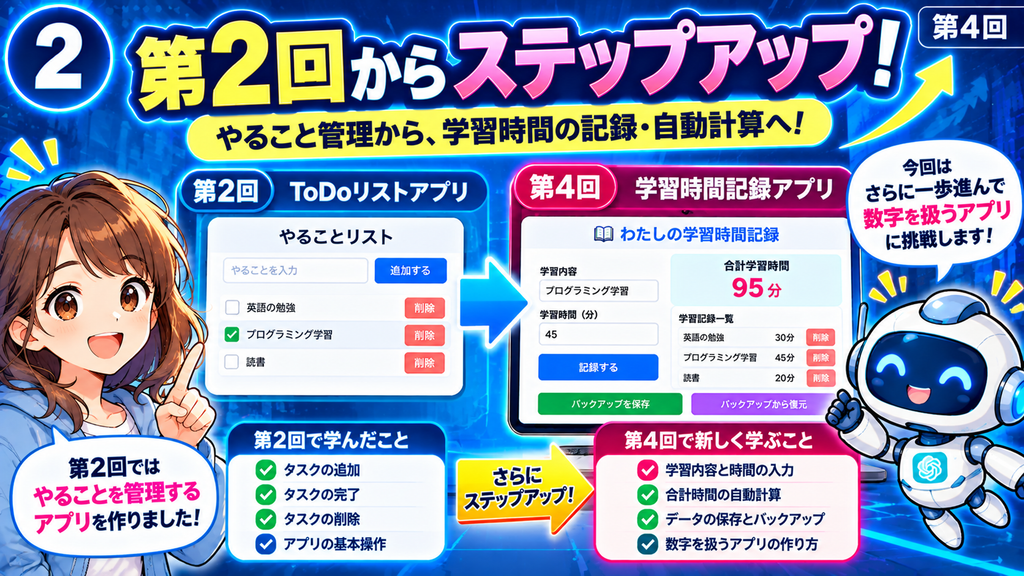
第2回では、ToDoリストアプリを作成しました。
ToDoとは「やるべきこと」という意味です。
ToDoリストアプリでは、タスクを入力し、一覧に追加したり、完了したタスクを管理したりしました。
今回は、さらに一歩進んで、数字を記録・計算するアプリに挑戦します。
第2回と第4回の違い
| 項目 | 第2回 | 第4回 |
|---|---|---|
| アプリ | ToDoリスト | 学習時間記録 |
| 目的 | やることを管理 | 学習実績を記録 |
| 入力内容 | タスク名 | 学習内容と時間 |
| 主な処理 | 追加・完了・削除 | 追加・集計・削除 |
| 新しい学習内容 | 基本的な画面操作 | 数値計算・保存・バックアップ |
今回の新しいポイントは、入力した数字を計算することです。
例えば、英語を30分、プログラミングを45分学習した場合、合計は75分になります。
この計算をJavaScriptで自動化します。
さらに、データの保存とバックアップについても学びます。
③ 今回作る「学習時間記録アプリ」とは?
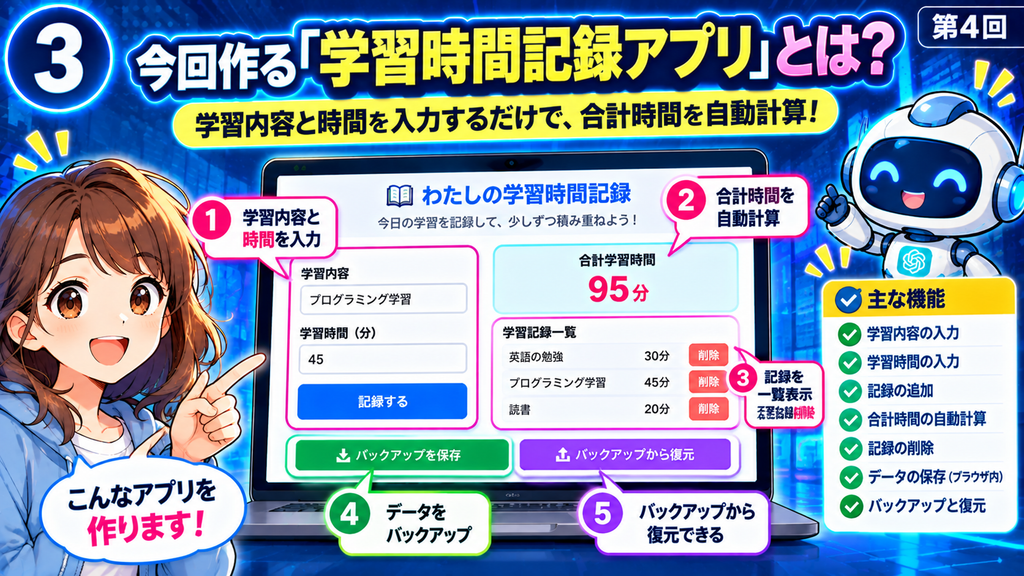
今回作るアプリの名前は、「わたしの学習時間記録」です。
毎日の勉強や読書、資格取得のための学習などに利用できます。
アプリに必要な機能
- 学習内容を入力する
- 学習時間を分単位で入力する
- 記録を一覧に追加する
- 合計学習時間を自動計算する
- 不要な記録を削除する
- ブラウザ内にデータを保存する
- バックアップファイルを書き出す
- バックアップファイルから復元する
記録の例
| 学習内容 | 学習時間 |
|---|---|
| 英語の勉強 | 30分 |
| プログラミング学習 | 45分 |
| 読書 | 20分 |
| 合計 | 95分 |
このように、日々の学習を数字で確認できるアプリを目指します。
なお、スライドに描かれているカレンダーや棒グラフは、発展後の画面イメージも含んでいます。
第4回で完成させる基本版には、グラフ機能は含めません。 グラフは第5回で追加する予定です。
④ Webアプリの仕組みを理解しよう!
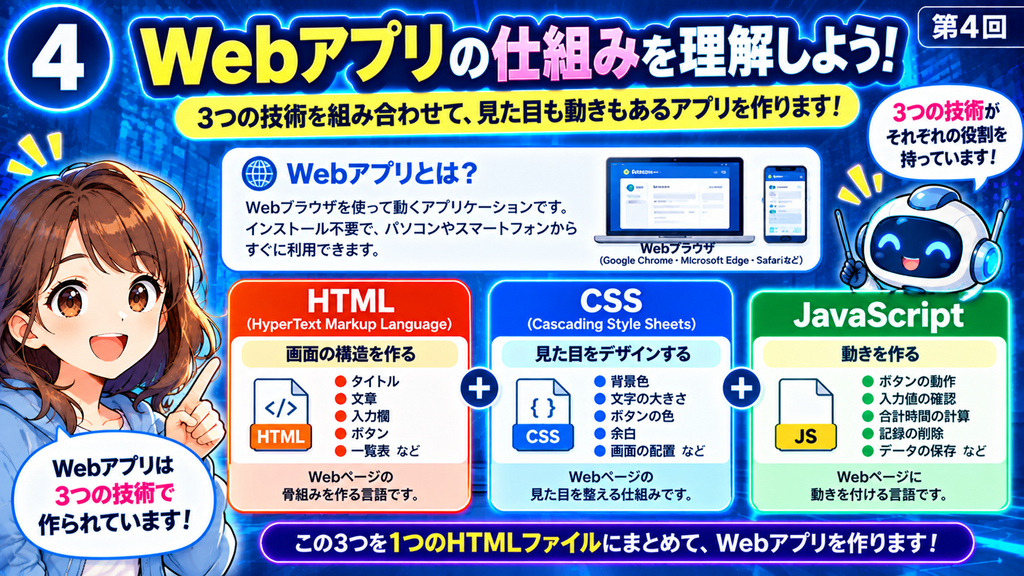
Webアプリとは、主にWebブラウザを使って操作するアプリケーションのことです。
Webブラウザには、Google Chrome、Microsoft Edge、Safariなどがあります。
今回のアプリは、HTML・CSS・JavaScriptという3つの技術で作ります。
HTMLとは?
HTML:HyperText Markup Language
日本語では「ハイパーテキスト・マークアップ言語」と呼ばれます。
Webページの構造を作るための言語です。
タイトル、文章、入力欄、ボタンなどを配置します。
CSSとは?
CSS:Cascading Style Sheets
日本語では「カスケーディング・スタイル・シート」と呼ばれます。
Webページの見た目を整える仕組みです。
文字の色、背景色、ボタンの形、余白などを指定します。
JavaScriptとは?
JavaScriptは、プログラミング言語の正式名称です。
略語ではありません。
ボタンを押したときの動作、学習時間の計算、データの追加や削除などを担当します。
3つの役割を例えると?
- HTML:家の骨組み
- CSS:家の内装
- JavaScript:家の設備や動く仕組み
今回は、この3つを1つのHTMLファイルにまとめます。
そのため、初心者でもファイルを管理しやすくなります。
⑤ 準備するものは、たった3つ!

今回必要なものは、基本的に3つです。
1.パソコン
WindowsまたはMacを使用します。
一般的なノートパソコンでも問題ありません。
2.インターネット環境
ChatGPTを利用するために必要です。
ただし、完成した基本アプリは、外部サービスに接続しない構成にするため、オフラインでも主要機能を利用できます。
3.ChatGPT
ChatGPTは、OpenAIが提供する対話型AIサービスです。
公式サイト:


AIとは?
AI:Artificial Intelligence
日本語では「人工知能」です。
文章の生成、質問への回答、プログラム作成などを支援する技術です。
GPTとは?
GPT:Generative Pre-trained Transformer
「生成型・事前学習済み・Transformer」という意味を持つ名称です。
Transformerは、文章などの情報を処理するためのAIモデルの仕組みです。
コードを保存するソフト
Windowsでは「メモ帳」、Macでは「テキストエディット」を使用できます。
特別な有料ソフトは必要ありません。
⑥ アプリの設計図を考えよう!
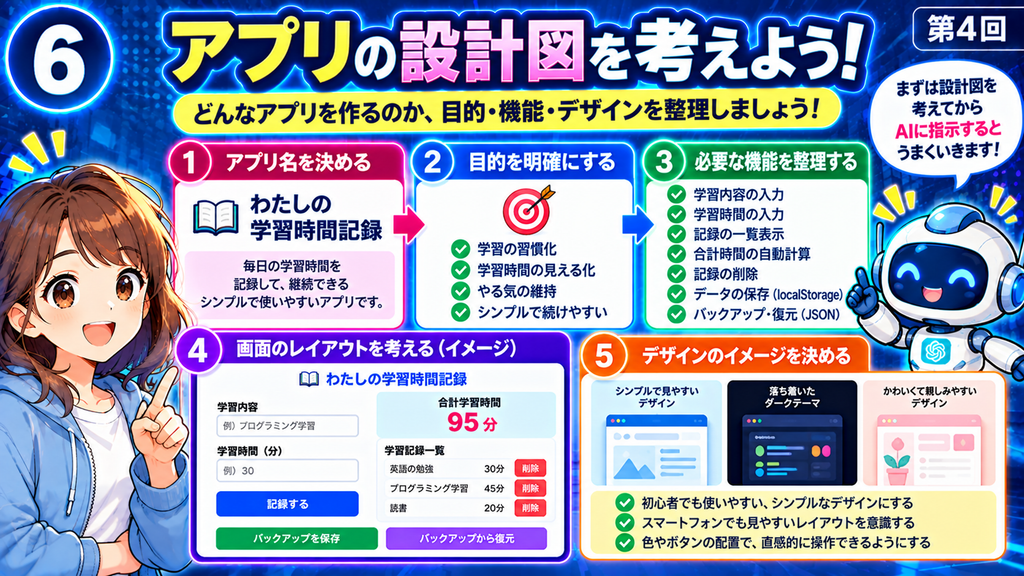
AIにコードを作ってもらう前に、アプリの設計図を考えましょう。
設計図といっても、難しい図面を描く必要はありません。
作りたいアプリについて、次の4つを整理するだけで十分です。
アプリの名前
わたしの学習時間記録
アプリの目的
毎日の学習内容と時間を記録し、学習の積み重ねを確認できるようにする。
必要な機能
- 学習内容の入力
- 学習時間の入力
- 記録の追加
- 合計時間の計算
- 記録の削除
- データ保存
- バックアップと復元
デザイン
- 明るく親しみやすい
- 日本語でわかりやすい
- ボタンが押しやすい
- スマートフォンでも見やすい
このように目的や機能を整理しておくと、AIに正確な指示を出しやすくなります。
⑦ プロンプトを作ろう!
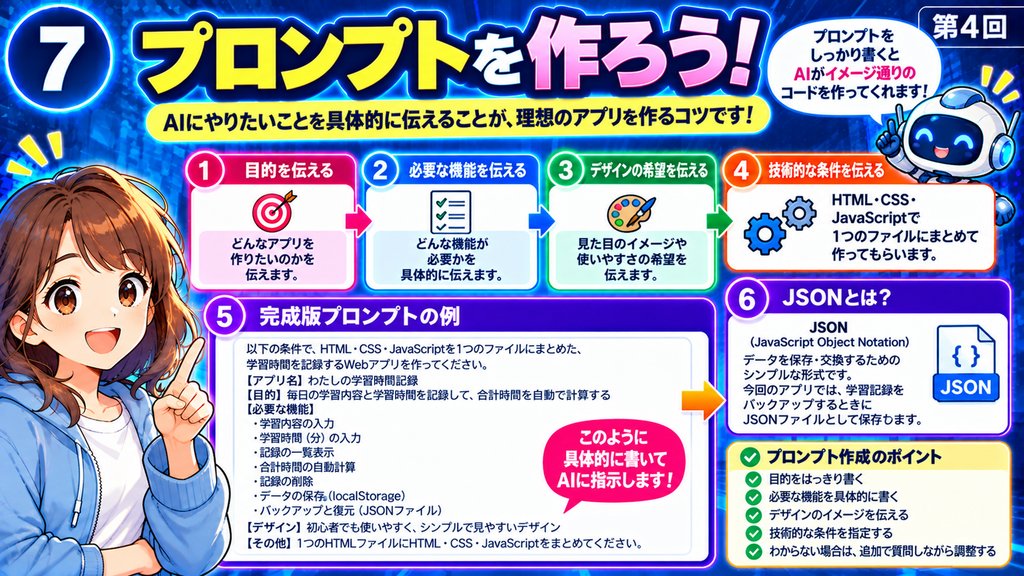
プロンプト(Prompt)とは、AIに入力する質問や指示の文章です。
バイブコーディングでは、プロンプトの内容がアプリの完成度に大きく影響します。
例えば、
「学習アプリを作ってください」
という指示だけでは、どんな機能が必要なのか十分に伝わりません。
そこで、目的・機能・デザイン・技術条件を具体的に指定します。
コピーして使える完成版プロンプト
以下をChatGPTに入力してください。
あなたは、プログラミング初心者にわかりやすく教えるWebアプリ開発の先生です。
「わたしの学習時間記録」というWebアプリを作ってください。
【目的】
毎日の学習内容と学習時間を記録し、合計学習時間を確認できるようにしたいです。
【必要な機能】
- 学習内容を文字で入力できる
- 学習時間を1〜1440分の整数で入力できる
- 記録を一覧に追加できる
- 合計学習時間を自動計算できる
- 記録を削除できる
- localStorageでデータを保存できる
- JSON形式でバックアップを書き出せる
- JSONファイルから記録を復元できる
【デザイン】
- 明るく親しみやすい
- 日本語表示
- スマートフォンでも見やすい
【技術条件】
- HTML・CSS・JavaScriptを使用する
- すべて1つのHTMLファイルにまとめる
- 外部ライブラリを使用しない
- 外部サーバーとの通信を行わない
- 入力値を検証する
- 入力された文字列を安全に表示する
- バックアップの復元前に内容を検証する
- 復元時は既存の記録が置き換わることを確認できるようにする
【出力方法】
- コードを省略せず、最初から最後まで表示する
- ファイル名は「study-log.html」にする
- 初心者向けに保存方法と操作方法を説明する
- ローカルHTMLファイルでのデータ保存にはブラウザによる制限があることを説明する
JSONとは?
JSON:JavaScript Object Notation
データを整理して保存・交換するためのテキスト形式です。
今回のアプリでは、学習記録をバックアップするために利用します。
⑧ ChatGPTにコードを作ってもらおう!
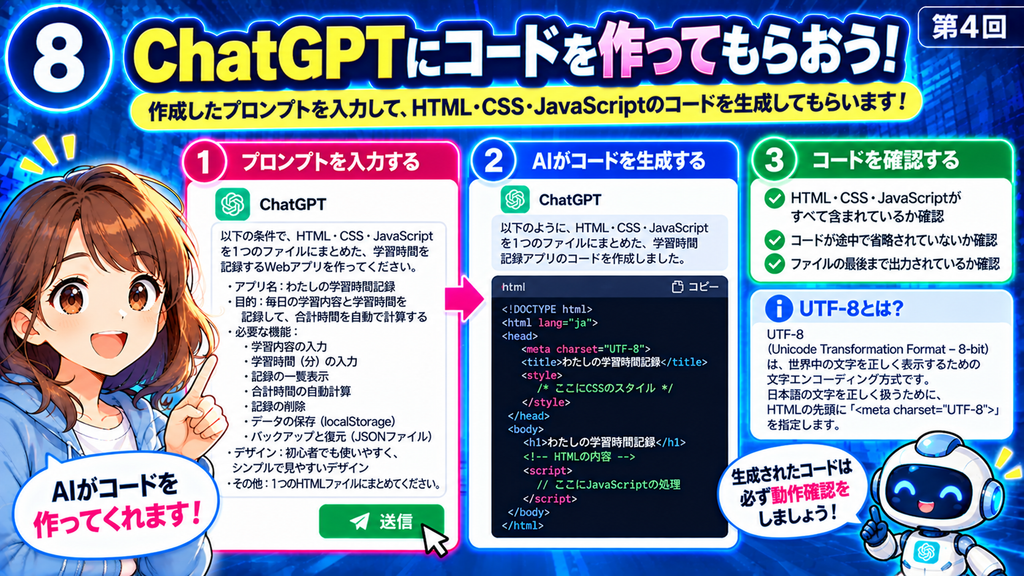
完成版プロンプトをChatGPTに入力すると、アプリのコードが生成されます。
生成されたコードには、HTML・CSS・JavaScriptが含まれます。
コードの最初を確認しよう
通常、HTMLファイルは次のような記述から始まります。
<!DOCTYPE html>
<html lang="ja">
<head>
  <meta charset="UTF-8">
  <meta name="viewport" content="width=device-width, initial-scale=1.0">
  <title>わたしの学習時間記録</title>
</head>
UTF-8とは?
UTF-8:Unicode Transformation Format – 8-bit
日本語を含むさまざまな文字を扱うための文字コード方式です。
ファイルをUTF-8で保存することで、文字化けを防ぎやすくなります。
コードを確認するポイント
- HTMLコードが途中で省略されていない
- CSSが含まれている
- JavaScriptが含まれている
- 入力欄と記録ボタンがある
- 合計時間を計算する処理がある
- データ保存機能がある
- バックアップ・復元機能がある
もしコードが途中で省略されていたら、次のように伝えましょう。
コードが途中で省略されています。HTML・CSS・JavaScriptを含む完全なコードを、最初から最後まで表示してください。
AIが作ったコードは、必ず動くとは限りません。
次の手順で保存して、実際に確認していきます。
⑨ 完成するアプリの画面を見てみよう!
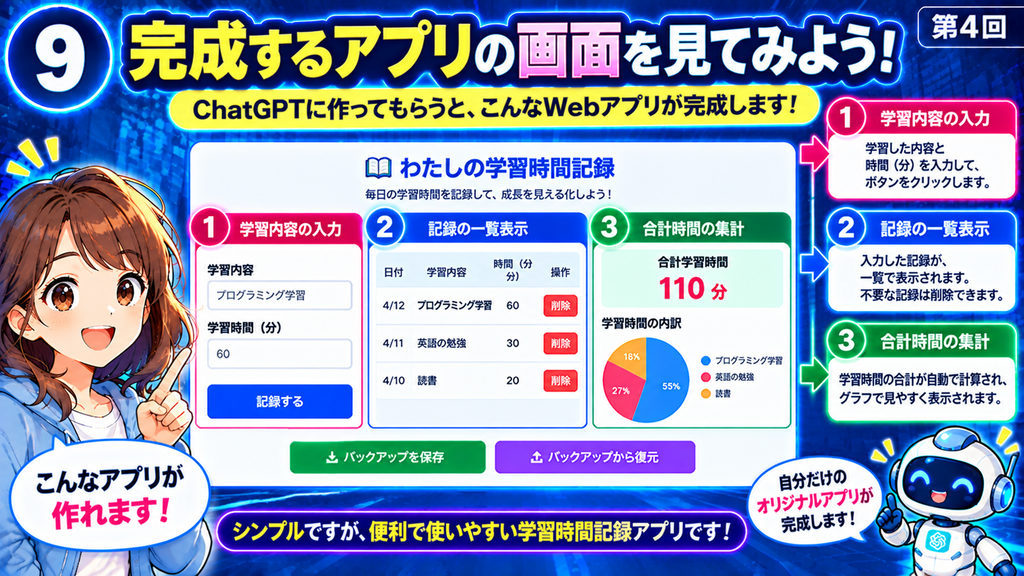
完成する基本アプリの画面を確認しましょう。
画面イメージ
わたしの学習時間記録
今日の学習を記録して、少しずつ積み重ねよう!
学習内容:
[英語の勉強]
学習時間(分):
[30]
[記録する]
合計学習時間:95分
学習記録一覧:
- 英語の勉強:30分[削除]
- プログラミング学習:45分[削除]
- 読書:20分[削除]
[バックアップを保存]
[バックアップから復元]
このような画面を目指します。
今回の基本版では、記録の追加・削除・合計計算・保存・バックアップ・復元を完成させます。
カレンダー表示や棒グラフは、第5回で追加する発展機能です。
⑩ コードをHTMLファイルに保存しよう!
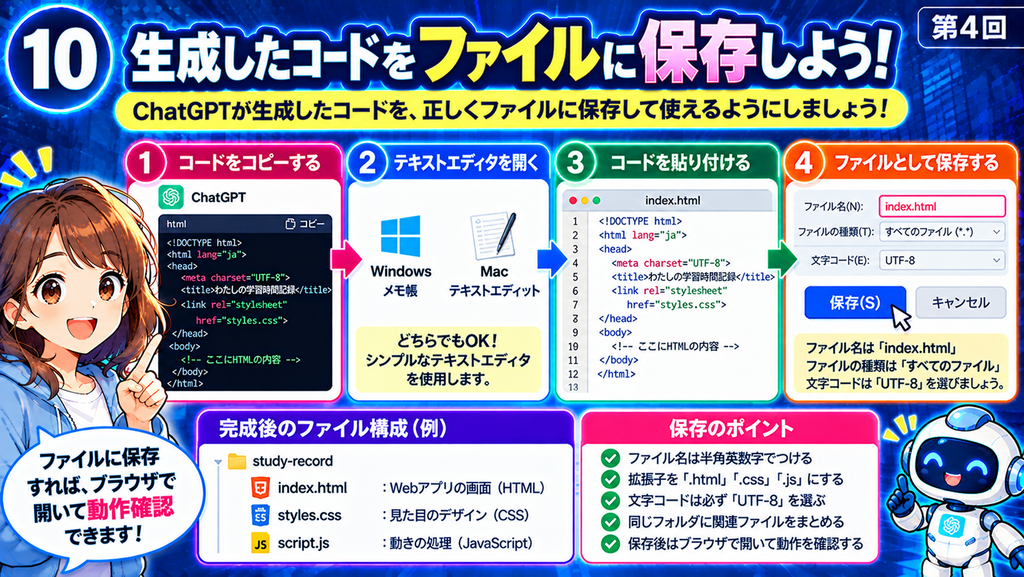
ChatGPTが作成したコードを、パソコンに保存します。
今回のファイル名は、必ず次の名前に統一しましょう。
study-log.html
Windowsの場合
- メモ帳を開く
- ChatGPTが生成したコードをすべてコピーする
- メモ帳に貼り付ける
- 「ファイル」から「名前を付けて保存」を選ぶ
- ファイル名を「study-log.html」にする
- ファイルの種類を「すべてのファイル」にする
- 文字コードを選べる場合はUTF-8にする
- 保存する
Macの場合
- テキストエディットを開く
- 「フォーマット」から「標準テキストにする」を選ぶ
- コードをすべて貼り付ける
- 「保存」を選ぶ
- ファイル名を「study-log.html」にする
- 拡張子が「.txt」になっていないことを確認する
よくある保存ミス
ファイル名が「study-log.html.txt」になっていると、HTMLファイルとして正しく開けない場合があります。
最後が「.html」になっていることを確認しましょう。
⑪ アプリを起動してみよう!
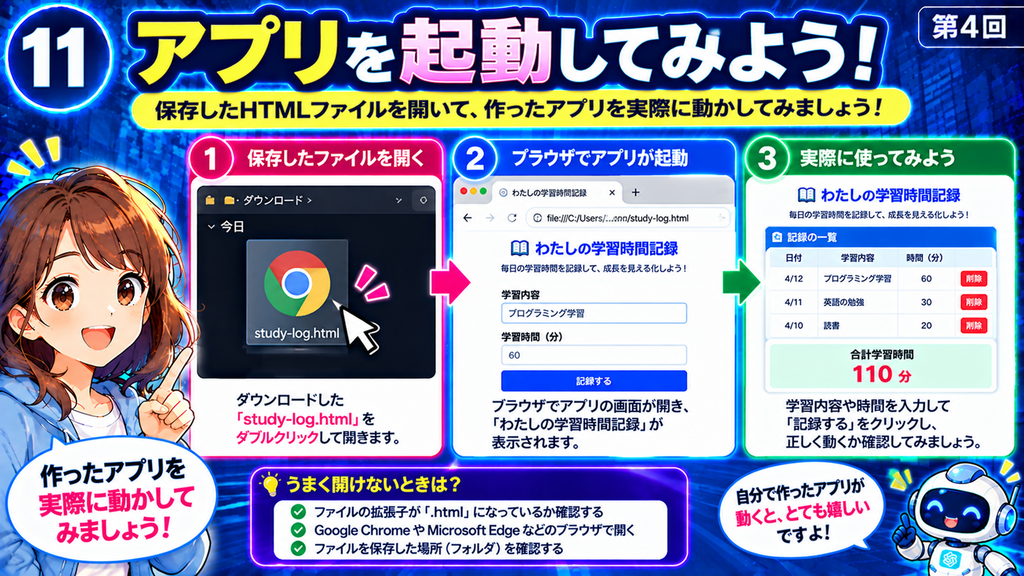
保存した「study-log.html」をダブルクリックしてください。
通常は、Google ChromeやMicrosoft Edge、SafariなどのWebブラウザで開きます。
起動後に確認すること
- 「わたしの学習時間記録」というタイトルが表示される
- 学習内容の入力欄がある
- 学習時間の入力欄がある
- 「記録する」ボタンがある
- 記録一覧と合計時間が表示される
- バックアップ用のボタンがある
これらが表示されていれば、画面の基本部分は完成です。
画面が表示されない場合
次の点を確認してください。
- ファイル名が「study-log.html」になっているか
- HTMLコードを最後までコピーしたか
- ファイルを正しく保存したか
- Webブラウザで開いているか
うまくいかない場合は、ChatGPTに状況を説明して相談しましょう。
⑫ 学習時間を記録・集計してみよう!
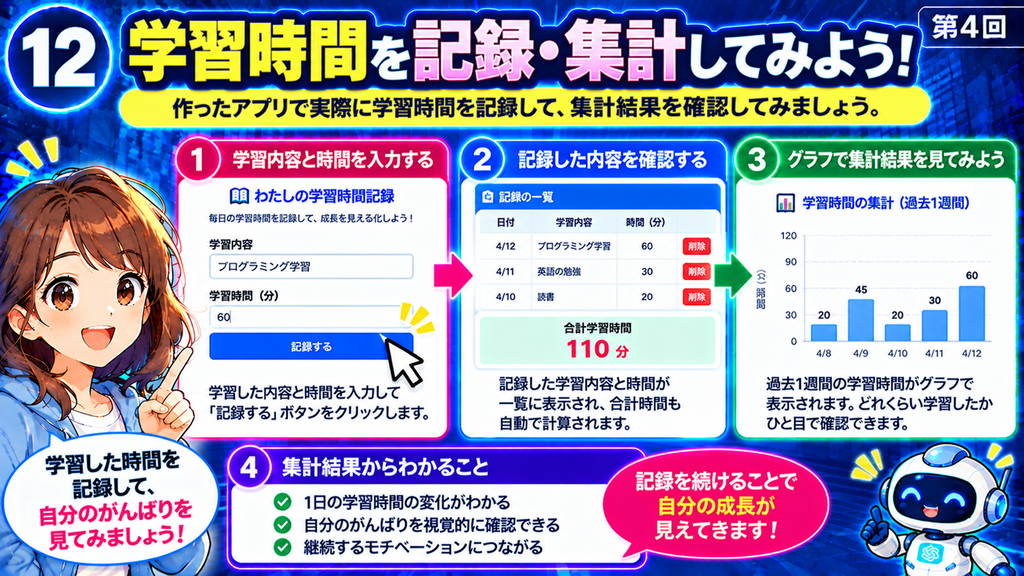
ここからは、実際にアプリを操作します。
ステップ1:英語の勉強を登録
学習内容:
英語の勉強
学習時間:
30
「記録する」ボタンを押します。
一覧に「英語の勉強:30分」と表示されれば成功です。
ステップ2:プログラミング学習を追加
学習内容:
プログラミング学習
学習時間:
45
記録を追加すると、合計学習時間が75分になります。
ステップ3:読書を追加
学習内容:
読書
学習時間:
20
合計学習時間が95分になれば、計算機能も動いています。
ステップ4:記録を削除
「英語の勉強:30分」の削除ボタンを押します。
残りの合計時間が65分になれば成功です。
なお、スライドに登場する棒グラフは、今後追加する機能の完成イメージです。
今回は、まず一覧と合計時間が正しく動くことを確認しましょう。
⑬ 動作確認!正しく動いているかな?
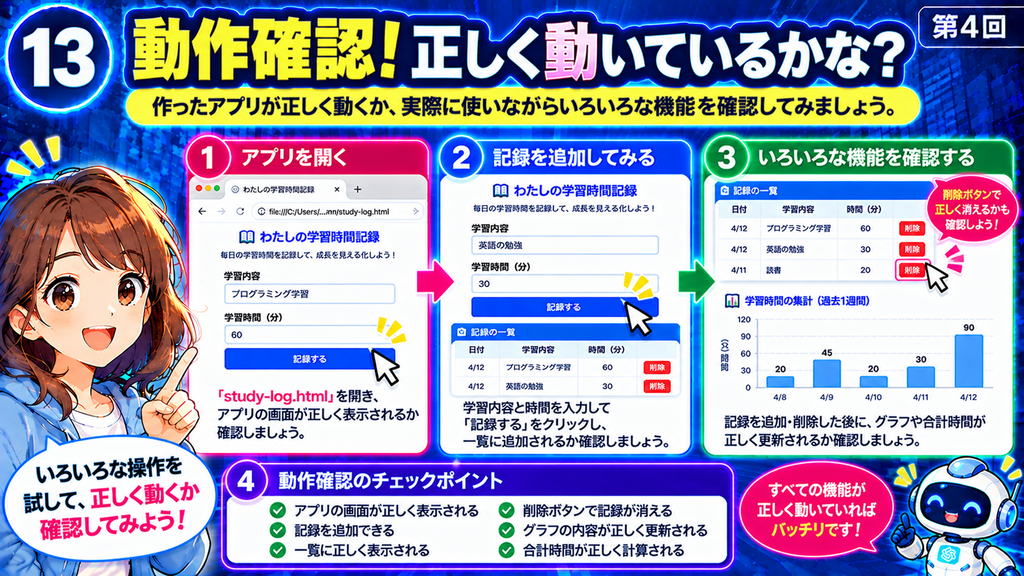
AIが生成したコードは、必ず動作確認することが大切です。
画面が表示されただけでは、アプリが正しく完成したとは限りません。
動作確認チェックリスト
| 確認する操作 | 期待する結果 |
|---|---|
| 英語を30分で登録 | 一覧に30分と表示 |
| プログラミングを45分で登録 | 合計75分 |
| 読書を20分で登録 | 合計95分 |
| 英語30分を削除 | 合計65分 |
| 学習内容を空欄にする | 登録されない |
| 学習時間に0を入力 | 登録されない |
| 学習時間に小数を入力 | 登録されない |
| 学習時間に負の数を入力 | 登録されない |
| バックアップを保存 | JSONファイルが作成される |
| バックアップを復元 | 保存した記録が戻る |
再読み込みの確認
ブラウザを再読み込みして、記録が残っているか確認してください。
記録が残っていれば、その環境では保存機能が動作しています。
ただし、ローカルHTMLファイルでの保存動作はブラウザによって異なります。
保存されない場合は、次の章を確認しましょう。
⑭ localStorageとは?データ保存の仕組み
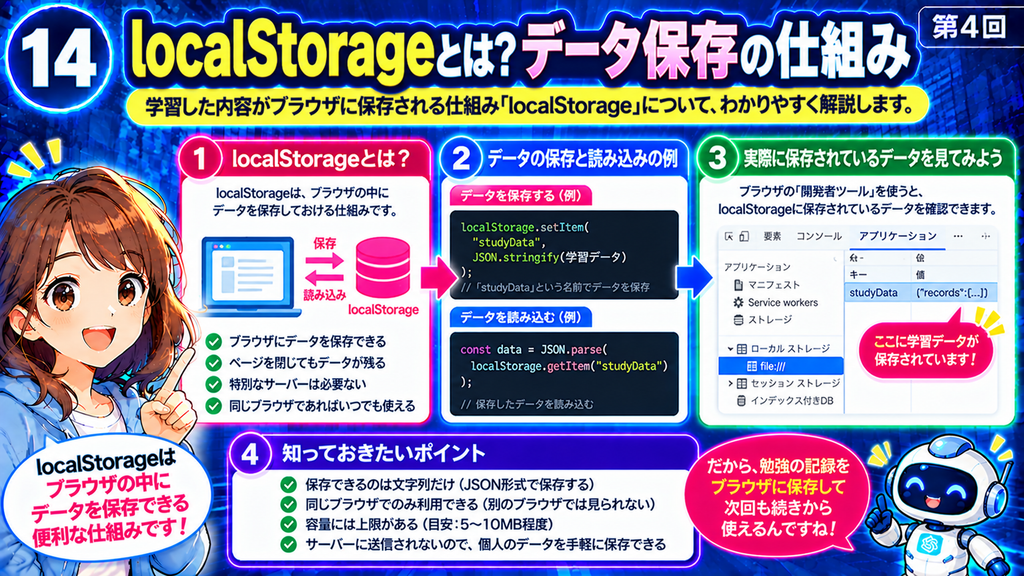
今回のアプリでは、localStorageという仕組みを利用します。
localStorageは、Webブラウザ内にデータを保存するための機能です。
これは略語ではなく、機能の名前です。
APIとは?
localStorageは、Web Storage APIの一部です。
API:Application Programming Interface
日本語では「アプリケーション・プログラミング・インターフェース」と呼ばれます。
プログラムが、別の機能を利用するための窓口のような仕組みです。
localStorageの特徴
- ブラウザ内にデータを保存できる
- 対応する環境では再読み込み後も記録が残る
- 別のパソコンには自動的に同期されない
- 別のブラウザとは通常共有されない
- ブラウザの保存データを削除すると記録が消える場合がある
保存できるのは文字列
localStorageは、文字列としてデータを保存します。
そのため、学習記録のような複数の情報は、JSON形式の文字列に変換して保存します。
ローカルHTMLファイルでの注意点
今回のHTMLファイルを直接開いた場合、アドレスが「file://」で始まることがあります。
このようなローカルファイルに対するlocalStorageの扱いは、ブラウザによって異なります。
必ず保存できると保証されているわけではありません。
より安定した保存環境が必要な場合は、ローカルWebサーバーの利用を検討しましょう。
ローカルWebサーバーとは?
自分のパソコン上でWebページを配信する仕組みです。
例えば、Pythonがインストールされている場合は、HTMLファイルのあるフォルダーで次のコマンドを実行できます。
python -m http.server 8000その後、ブラウザで次のアドレスを開きます。

「localhost」は、自分のパソコンを指すための名前です。
ただし、この方法はPythonが利用できる環境でのみ実行できます。
また、ローカルWebサーバーを利用しても、ブラウザのデータ削除などによって記録が失われる可能性はあります。
大切な記録は、次に紹介するバックアップも活用しましょう。
⑮ バックアップで大切な記録を守ろう!
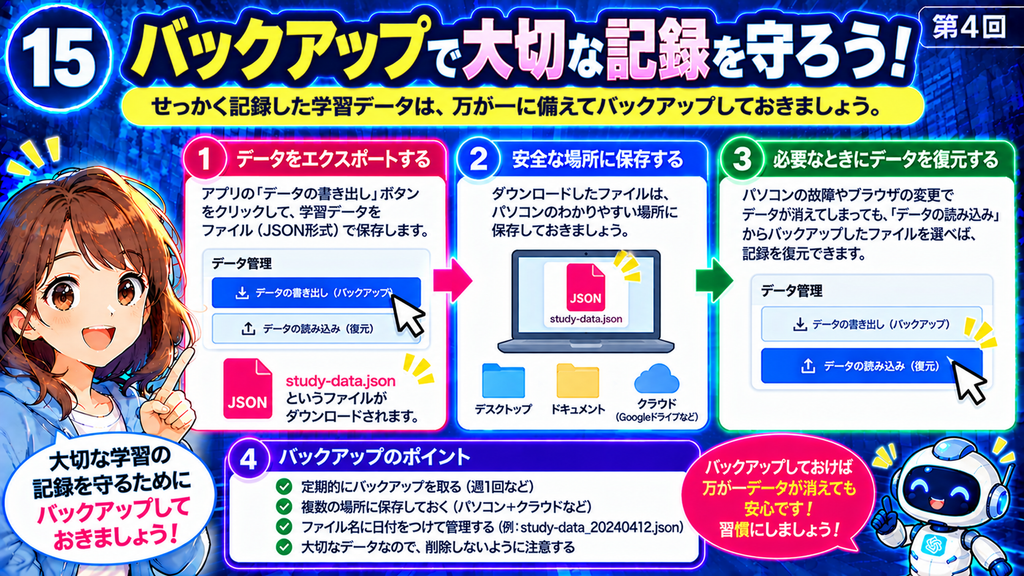
バックアップとは、データが消えてしまった場合に備えて、別の場所にコピーを保存することです。
今回のアプリでは、学習記録をJSONファイルとして書き出す機能を用意します。
バックアップの保存方法
- アプリで学習記録を追加する
- 「バックアップを保存」ボタンを押す
- JSONファイルを保存する
- わかりやすいフォルダーに保管する
ファイル名の例:
study-data-20261015.json
日付を付けておくと、いつ保存したバックアップなのかを確認しやすくなります。
バックアップから復元する方法
- 「バックアップから復元」を選ぶ
- 保存したJSONファイルを指定する
- 復元する内容を確認する
- 必要に応じて確認画面で承認する
- 記録が正しく戻ったか確認する
復元時の注意点
バックアップの復元方法は、生成されたコードによって異なります。
今回のプロンプトでは、復元前に内容を検証し、既存の記録が置き換わる場合は確認するよう指定しています。
ただし、AIが必ずその条件を正しく実装するとは限りません。
復元する前に、現在の記録もバックアップしておきましょう。
バックアップのおすすめ習慣
- 定期的にバックアップを取る
- 日付を付けてファイルを管理する
- 大切なデータは複数の場所に保存する
- 個人情報を含むファイルは慎重に扱う
⑯ AIへの追加指示でアプリを改良しよう!
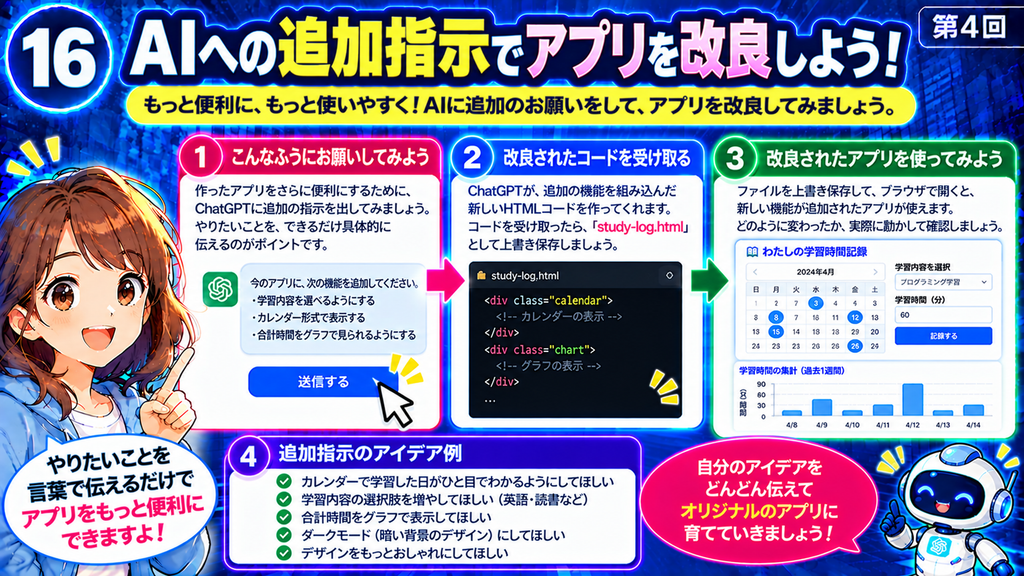
基本アプリが完成したら、AIへの追加指示で機能を増やしてみましょう。
バイブコーディングの魅力は、作ったアプリを会話しながら改良できることです。
改良例1:学習日を追加する
学習時間記録アプリに、学習した日付を入力できる機能を追加してください。記録一覧にも日付を表示してください。
改良例2:科目別に集計する
英語、数学、プログラミングなどの科目を選択できるようにして、科目別の合計学習時間を表示してください。
改良例3:棒グラフを追加する
過去7日間の学習時間を棒グラフで表示してください。外部ライブラリを使わず、1つのHTMLファイルで動くようにしてください。
改良例4:記録を編集する
登録済みの学習内容と学習時間を、後から編集できるようにしてください。
改良例5:デザインを変更する
アプリを淡い緑色のデザインに変更し、ボタンを押しやすくしてください。スマートフォンでも見やすい画面にしてください。
改良前にバックアップを取ろう
コードを変更する前に、現在のHTMLファイルをコピーしておきましょう。
ファイル名の例:
study-log-backup.html
新しいコードがうまく動かなかった場合でも、以前の状態に戻せます。
なお、HTMLファイルのコピーだけでは、localStorageに保存された学習記録はバックアップされません。
コードのバックアップと、記録データのバックアップは別々に行いましょう。
⑰ エラーが出ても大丈夫!AIと解決しよう
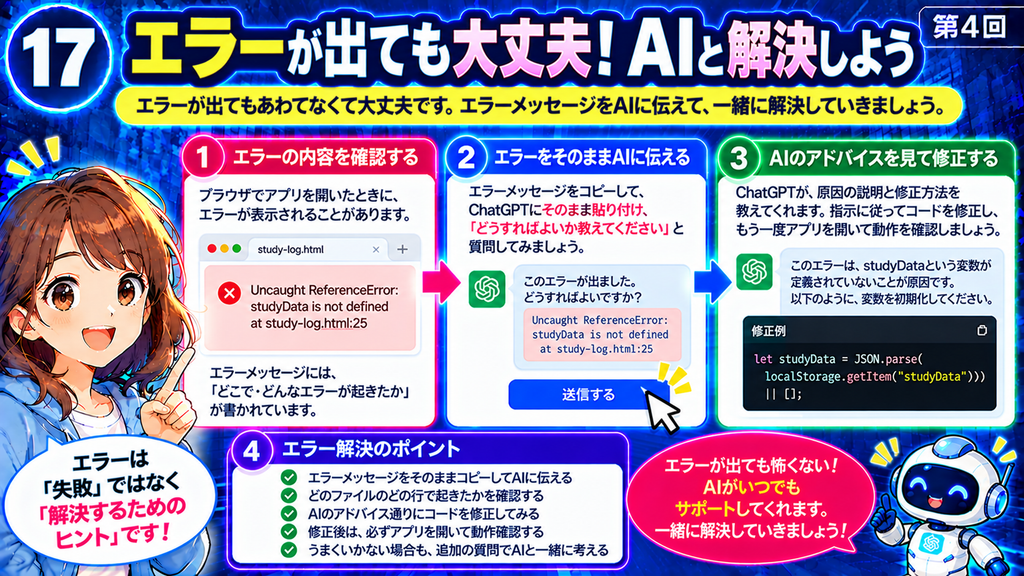
AIが作ったコードでも、エラーが発生することがあります。
例えば、次のような問題です。
- 記録ボタンが反応しない
- 合計時間が正しく表示されない
- 記録が保存されない
- バックアップファイルを読み込めない
- 画面のデザインが崩れる
エラーが出ても、すぐに諦める必要はありません。
何が起きているのかを整理して、AIに相談しましょう。
コピーして使えるエラー相談プロンプト
学習時間記録アプリで問題が発生しました。
【発生した問題】
「記録する」ボタンを押しても、記録が一覧に追加されません。
【期待する動作】
学習内容と時間を入力してボタンを押すと、記録一覧に追加され、合計時間が更新されることです。
【お願い】
- 考えられる原因を説明してください。
- 初心者にもわかる言葉で解決方法を教えてください。
- 修正した完全なHTMLコードを表示してください。
- 既存の機能を削除しないでください。
- データ保存・バックアップ・復元機能を維持してください。
- 修正後の動作確認方法も説明してください。
現在のコードは以下のとおりです。
(ここに現在のコードを貼り付ける)
エラー相談で伝えたい情報
- どの操作をしたか
- どのような問題が起きたか
- 本来どう動くはずだったか
- 使用しているブラウザ
- 表示されたエラーメッセージ
エラーメッセージがある場合は、できるだけ正確に伝えましょう。
ただし、パスワードや秘密の情報はAIに送らないよう注意してください。
初心者が覚えておきたい成功のコツ
- 最初は小さなアプリから作る
- プロンプトを具体的に書く
- AIが作ったコードを必ず確認する
- 修正前にバックアップを取る
- わからないことはAIに質問する
エラーは失敗ではなく、アプリを改善するための手がかりです。
⑱ 今回のまとめ!次回は機能追加に挑戦!
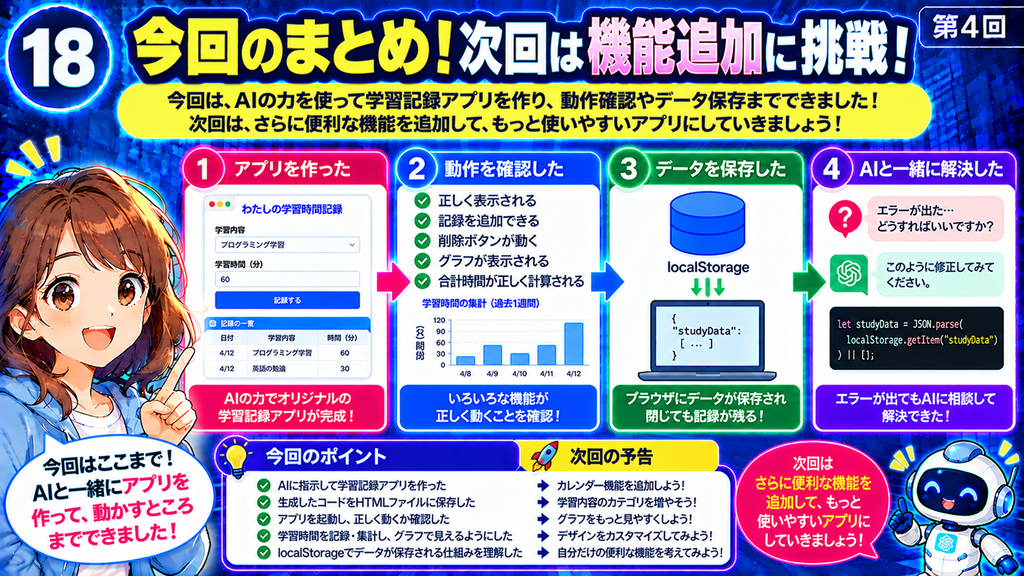
今回は、ChatGPTを使って、学習時間記録アプリを作る方法を学びました。
アプリの企画からコード生成、保存、起動、動作確認、データ保存、バックアップ、改良まで、一連の流れを体験しました。
今回学んだこと
- Webアプリの基本
- HTML・CSS・JavaScriptの役割
- アプリの設計方法
- プロンプトの作成方法
- ChatGPTによるコード生成
- HTMLファイルの保存
- ブラウザでの起動
- 学習時間の記録と合計計算
- 動作確認の方法
- localStorageによるデータ保存
- JSONによるバックアップと復元
- AIへの追加指示による機能改良
- エラーが発生したときの相談方法
今回の大切なポイントは、AIにコードを作ってもらうだけでなく、自分で試して確認することです。
バイブコーディングでは、
考える → AIに伝える → 試す → 改善する
という流れを繰り返します。
この経験を積み重ねることで、少しずつ自分のアイデアを形にできるようになります。
次回予告|バイブコーディング超入門講座 第5回
次回のテーマは、
「AIと一緒にアプリを改良しよう!機能追加とデザイン改善の実践」
です。
今回作った学習時間記録アプリを、さらに便利にしていきます。
予定している内容は、次のとおりです。
- 学習日を記録する機能
- 科目別の学習時間集計
- 週間学習時間の棒グラフ
- 記録の編集機能
- デザインのカスタマイズ
今回の基本アプリを完成させておくと、次回の内容も理解しやすくなります。
ぜひ、自分で作ったアプリを保存しておいてください。
よくある質問(FAQ)
Q1.プログラミング未経験でも作れますか?
はい。ChatGPTに具体的な指示を出し、生成されたコードを保存して動作確認することで、初心者でも簡単なWebアプリ作りに挑戦できます。
ただし、AIが生成したコードには誤りが含まれる場合があります。
Q2.ChatGPTは無料でも利用できますか?
無料で利用できる機能があります。ただし、利用回数や機能の制限は変更される場合があります。
Q3.完成したアプリはインターネットがなくても動きますか?
今回のように、外部ライブラリや外部サービスを使わない構成であれば、基本的な操作はオフラインでも行えます。
ただし、データ保存の動作はブラウザ環境によって異なります。
Q4.学習記録は必ず保存されますか?
必ず保存されるとは限りません。
ブラウザの設定や保存データの削除によって、記録が失われる可能性があります。
大切な記録はJSON形式でバックアップしてください。
Q5.HTMLファイルを友達に渡せますか?
はい。HTMLファイルを共有することはできます。
ただし、ブラウザ内に保存された学習記録は、通常HTMLファイルには含まれません。
記録も共有したい場合は、バックアップファイルを別途用意する必要があります。
Q6.AIが作ったコードが動かない場合はどうすればいいですか?
何をしたときに、どのような問題が発生したのかをChatGPTに伝えてください。
エラーメッセージや現在のコードを共有すると、原因を調べやすくなります。
ただし、秘密の情報は送らないようにしてください。
Q7.棒グラフやカレンダーは今回作れますか?
今回の基本版では、学習時間の記録・合計計算・削除・保存・バックアップ・復元までを完成目標にしています。
棒グラフやカレンダーは、第5回で追加する発展機能として紹介する予定です。
おわりに|自分で作ったアプリを育てていこう!
今回は、ChatGPTを使って、学習時間記録アプリを作る方法を紹介しました。
第2回で作ったToDoリストアプリから一歩進み、今回は数字の計算やデータ保存、バックアップについても学びました。
初めて自分のアプリが動いたときは、きっと達成感があると思います。
バイブコーディングでは、最初から難しいプログラムをすべて理解する必要はありません。
まずは小さなアプリを完成させて、少しずつ改良していくことが大切です。
今回作ったアプリも、ぜひ自分好みに育ててみてください。
最後までお読みいただき、ありがとうございました。
次回も一緒に、バイブコーディングを楽しみましょう!